Dengarkan lewat speaker iPad.
Putar video, musik, atau audio rapat di Mac dan dengarkan lewat speaker iPad.
Jadikan iPad layar tambahan, speaker, dan mikrofon untuk Mac-mu. Gambar, suara dari Mac, dan input mikrofon iPad terhubung lewat satu kabel USB-C.
Ilustrasi ruang kerja dengan Mac dan iPad. Video, suara, dan input melalui koneksi USB.
Mac mini-mu bisa memakai speaker dan mikrofon bawaan iPad. Dengarkan audio di iPad, lalu pilih mikrofon iPad sebagai sumber input di Mac.
Putar video, musik, atau audio rapat di Mac dan dengarkan lewat speaker iPad.
Pilih iPad Microphone sebagai input suara di aplikasi rapat atau aplikasi lain yang memakai mikrofon pada Mac.
Memerlukan driver audio WiredDisplay pada Mac, yang disertakan dalam DMG. Pilih iPad Speaker sebagai output dan iPad Microphone sebagai input pada pengaturan suara atau aplikasi rapat.
App host di Mac, app klien di iPad, dan satu kabel yang mendukung data.
Unduh host untuk Mac dan app iPad. App iPad dipasang melalui sideload dengan AltStore.
Buka WiredDisplay di iPad. Saat pertama terhubung, cocokkan kode pairing di kedua perangkat.
Posisikan layar iPad di pengaturan Displays macOS. Pindahkan jendela ke iPad dan mulai bekerja.
WiredDisplay tinggal di menu bar Mac. Kualitas gambar, kecerahan iPad, audio, dan input bisa diatur dari sana.
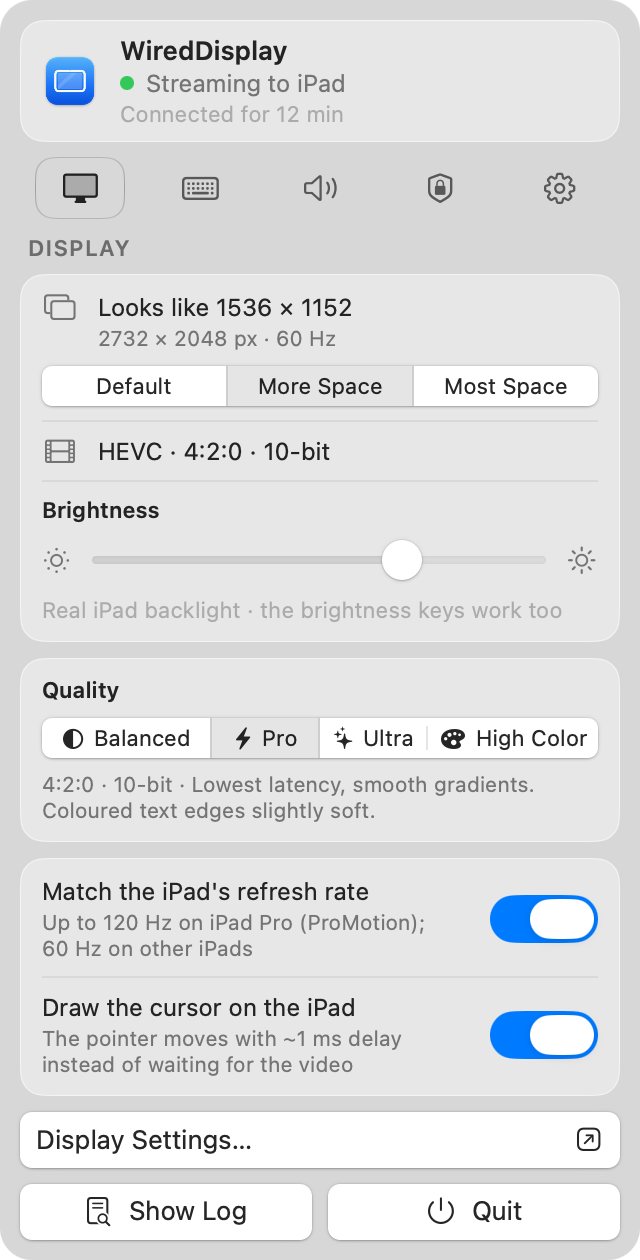
Mode HEVC 4:4:4 menjaga detail warna pada tepi huruf. Native @2x memetakan raster desktop langsung ke piksel panel iPad.
Gunakan speaker dan mikrofon iPad dengan driver audio tambahan di Mac. Pergantian ke headphone tersedia dari panel audio.
Cocokkan kode pada koneksi pertama. Koneksi diautentikasi dan dienkripsi. Input dari iPad bisa diaktifkan sesuai kebutuhan.
Pilih ukuran desktop sesuai pekerjaanmu. Contoh berikut memakai panel iPad Air 13 inci, 2732 × 2048 piksel pada 264 PPI.
Native @2x. Satu piksel raster desktop cocok dengan satu piksel panel, untuk ketajaman maksimum.
Simulasi ukuran ruang kerja. Pada rilis v0.4.2, ubah ukuran melalui System Settings › Displays. Pemilih di panel host dan optimasi teks terbaru masih dalam pengembangan.
Unduh keduanya dari rilis GitHub yang sama, lalu ikuti panduan pemasangan.
Dengan Apple ID gratis, app sideload perlu diperpanjang setiap 7 hari. AltStore dapat memperpanjangnya selama AltServer tersedia.
Gambar, audio, dan input WiredDisplay melewati USB. Gunakan kabel USB-C yang mendukung transfer data.
App iPad pada rilis ini didistribusikan sebagai IPA melalui GitHub dan dipasang melalui sideload. Host Mac didistribusikan sebagai DMG.
Pilih ukuran Native @2x untuk memetakan raster desktop langsung ke piksel panel. More Space dan Most Space memberi ruang tambahan dengan memperkecil raster. Ukuran Native berbeda sesuai model iPad.
Refresh rate mengikuti kemampuan iPad. iPad Air 13 inci yang diuji memakai 60 Hz. Opsi 120 Hz membutuhkan iPad ProMotion dan masih memerlukan pengujian fisik.
Keyboard dan trackpad iPad didukung melalui opsi input. Aktifkan Allow Input from iPad di host dan beri izin Accessibility pada Mac.
WiredDisplay mengirim video terkompresi ke panel iPad. Hasil dipengaruhi mode desktop, format video, dan model iPad. Kesetaraan gambar maupun latensi dengan Studio Display belum dibuktikan melalui pengujian langsung.
Mulai dengan WiredDisplay v0.4.2 untuk Mac dan iPad.